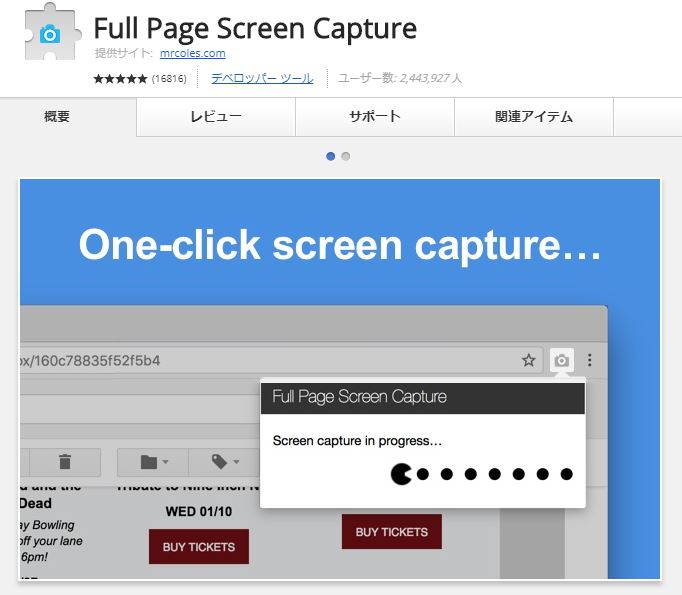
「Full Page Screen Capture」はGoogle Chromeの拡張機能の一つだ。
名前の通り、今表示されているページを画像として保存できる。
これが結構便利なので、大雑把な使い方を説明していく。
「Full Page Screen Capture」をダウンロード
まずは、「Full Page Screen Capture」をChromeウェブストアでダウンロードしよう。
Google Chromeをダウンロードしてない方は、Google Chromeもダウンロードしておく。
「Full Page Screen Capture」をダウンロードし終えたら、Chromeの右上にカメラのボタンが出るはずだ。

このボタンが「その他のブックマーク」の上にあると思う。
これを押すだけで現在開いているページを上から下まで記録して、新しいタブで画像として表示される。
右クリックで「名前を付けて画像を保存」を押せば画像が保存できるが、PDFでも保存が可能だ。
ブログの内容が長いとスクショに時間がかかったり、画像が分割されるのに注意しておこう。
「Full Page Screen Capture」の感想
「Full Page Screen Capture」はページ全体を保存してくれるので、一種のブックマークのようにも使える。
もちろん、例えばブログを保存したい場合、はてブやPocketでブログが保存できる。
ツイッターを使っているなら、URLを紹介するという方法でもブログを保存できるだろう。
だが、手軽にブログの記事を見たい場合、いちいちはてブやPocketを開くのが面倒だと感じる人もいるはずだ。
そして、運が悪いとブログが削除されてしまい、永遠に見れなくなるという可能性もある。
自分の好きなブログがある日突然消えるのは誰だって嫌なはずだ。
その点、「Full Page Screen Capture」はブログを画像としてPNGやJPGに保存できるので、たとえブログが削除されても好きなときに見える。
Snipping Toolの違い
ただ保存するだけならWindows標準のスクリーンショット「Snipping Tool」でもいいと思われるが、「Snipping Tooⅼ」は表示されている部分しか保存できない。
ページ全体、あるいはスクショしたい箇所が大きいと「Snipping Tool」では、全てを画像に保存できないのだ。
そこがSnipping Toolのデメリットだろう。